.png)


一、网易企业邮箱网页端登录及密码重置操作指南
1、浏览器网页端登录方式
登录需要通过我们的官方网址,打开浏览器后复制访问以下登录入口:
官方登录地址:https://mail.qiye.163.com/static/login/
进入登录页面后,页面默认展示扫码登录界面,将鼠标移至页面下方【密码登录】选项并点击,选择【邮箱账号登录】,输入对应邮箱账号及密码即可完成登录。(同时,也支持使用大师扫码、微信扫码及手机号进行登录)
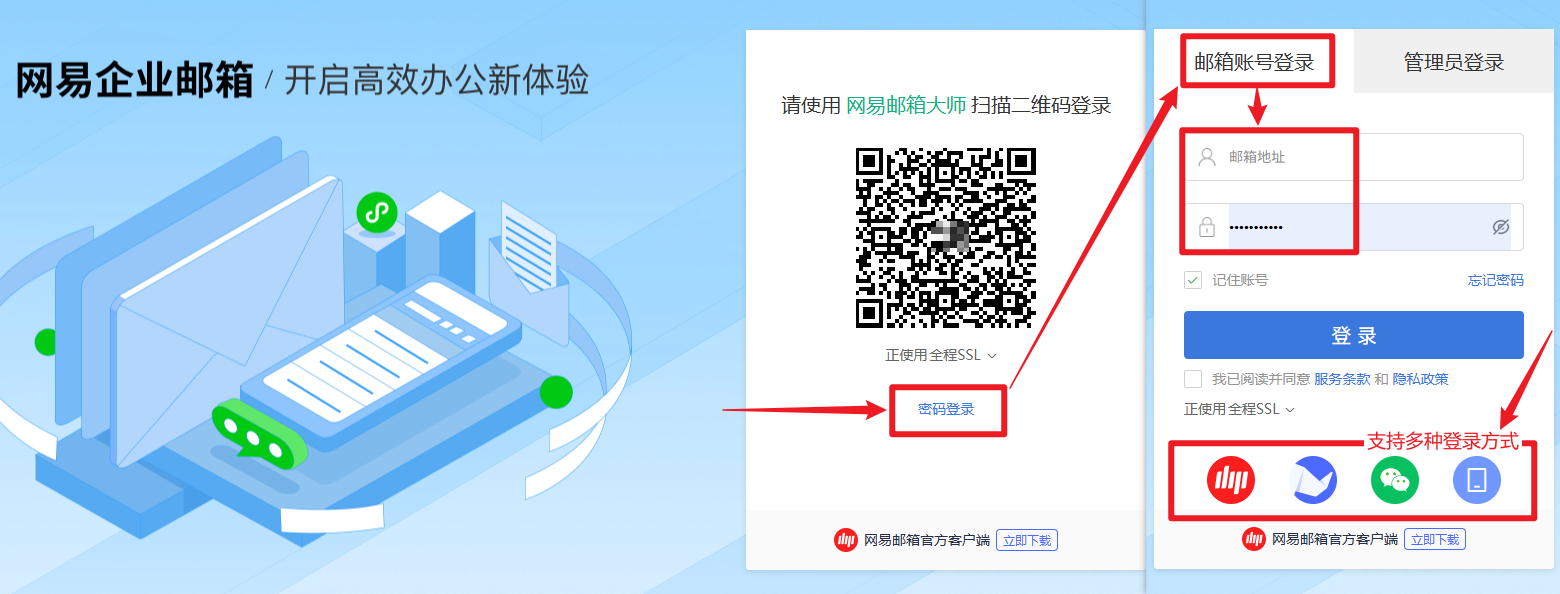
权限区分说明:【管理员登录】仅适用于具备企业邮箱管理员权限的账号,登录后进入后台管控界面,非日常邮箱收发信页面;普通员工账号选择该入口登录,将提示权限不足,请勿使用。
2、首次登录账号初始化设置
登录后,系统将自动跳转至手机号绑定及密码修改页面,请按流程完成操作。
(1)手机号绑定:需完成实名核验,请准确填写该手机号对应的实名姓名,校验结果由网信办实名信息接口返回。若核验失败,请联系运营商核对手机号实名登记信息。
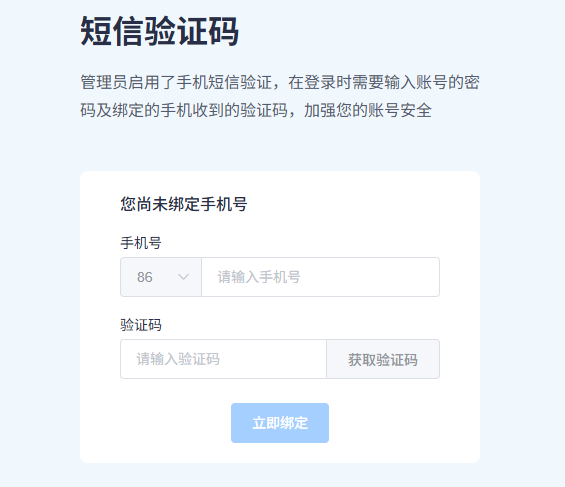
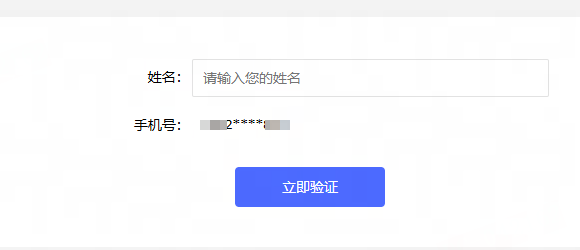
(2)新密码设置:绑定手机号后进入密码设置页,密码需严格遵守以下规则:
长度:8–16 位
组合要求:包含数字、大写字母、小写字母、特殊字符中任意三类
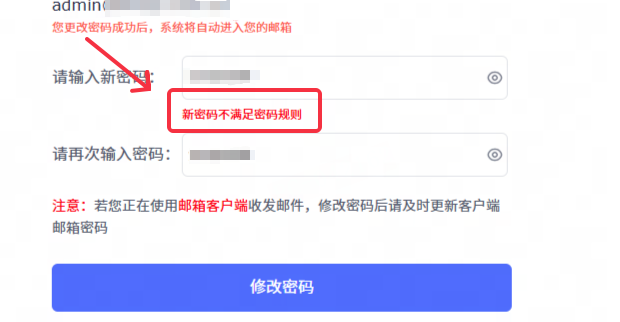
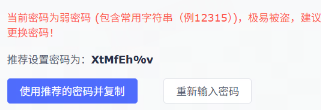
弱密码校验:密码不得包含账号名、姓名拼音、企业名称,同时避免连续字符、重复字符。
注:若密码过于简单时,将判定为弱密码,需重新设置。
3、登录密码重置操作指引
如遗忘邮箱登录密码,可根据账号绑定状态,选择对应方式完成密码重置:
(1)场景一:账号已绑定手机号
方式1:在登录页面点击【忘记密码】自助重置
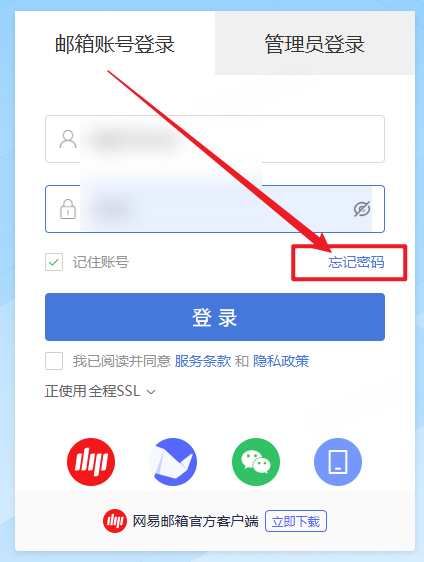
方式2:直接访问重置链接:https://mail.qiye.163.com/static/qiyeurs/?from=http%3A%2F%2Fmail.qiye.163.com%2F#/resetPwd
按页面指引填写完整邮箱地址,通过绑定手机号接收短信完成身份验证,验证通过后设置新密码,即可使用新密码登录。
(2)场景二:账号未绑定手机号或自助重置无权限
需联系本企业邮箱管理员协助重置密码。
企业邮箱管理员账号格式统一:admin@企业域名(例:admin@company.com),管理员一般为企业网管或企业指定管理人员。
二、灵活发信
完成邮箱登录后,点击左侧菜单栏【写信】,即可进入邮件编辑发送页面,以下为各类发信功能操作方法及适用场景,助力规范高效开展邮件往来工作。
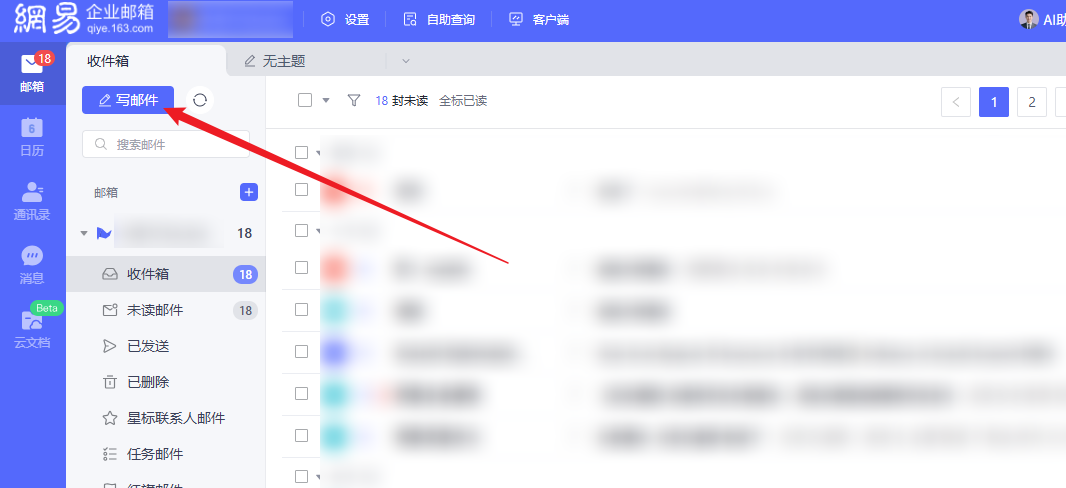
1、抄送、密送、群发单显和动态群发
(1)收件人、抄送
在发信页面对应输入框填写收件人、抄送邮箱地址,多个邮箱地址之间使用英文逗号分隔;适用于日常工作通知、常规业务对接等场景。
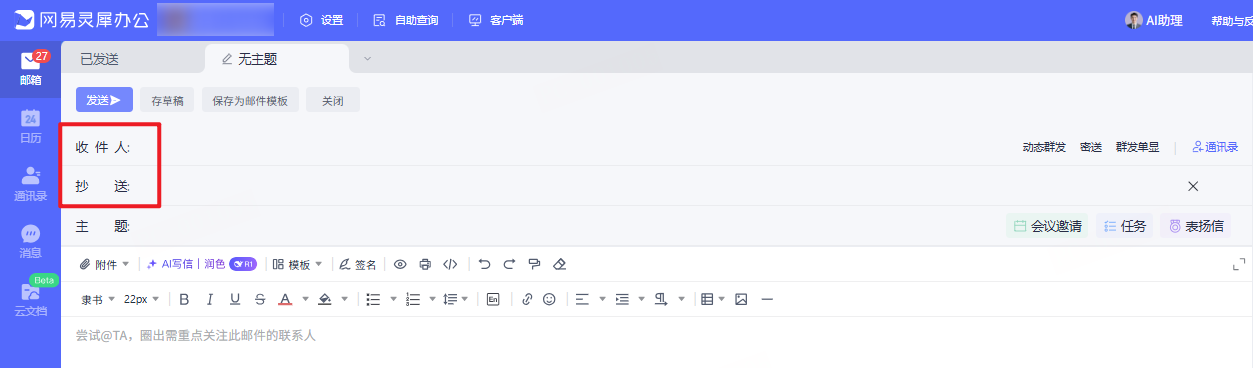
可选择单个或多个联系人,实现通过通讯录快速一键调用:
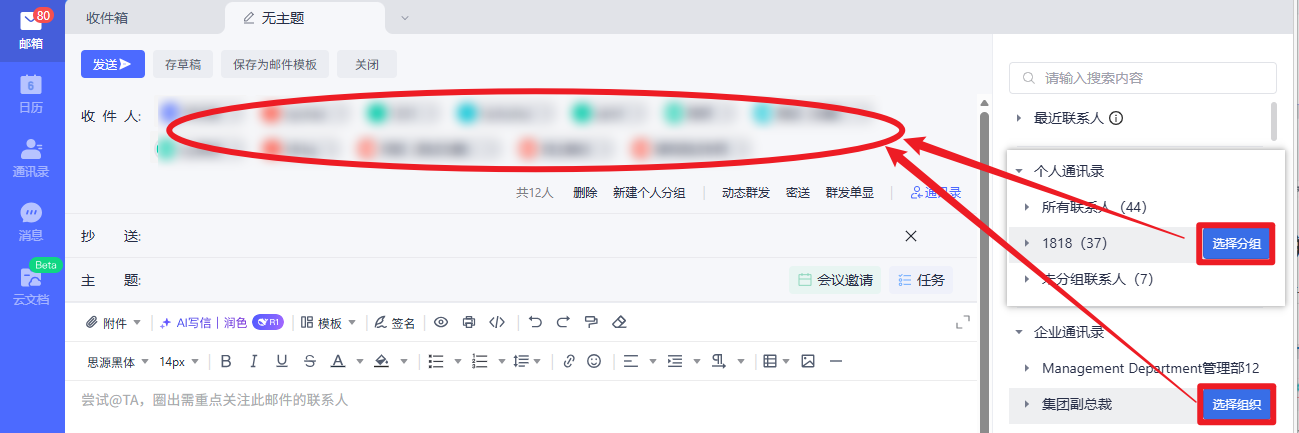
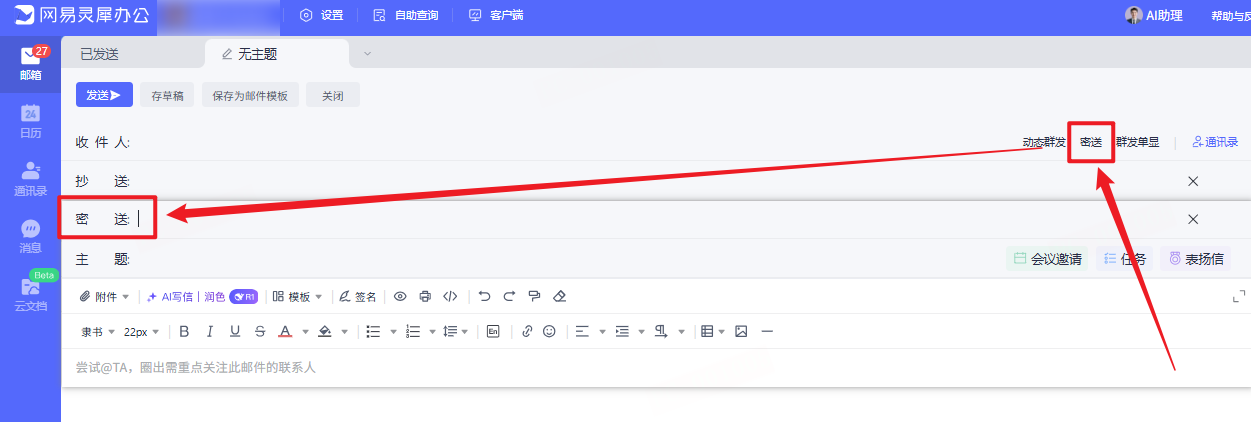
(2)密送
点击启用密送输入框填写对应邮箱地址,密送对象全程对收件人、抄送人不可见,仅发件人可查看,可有效保护接收人隐私、避免人员信息泄露;适用于隐秘工作报备、匿名批量群发、敏感人员名单集体发文等场景。
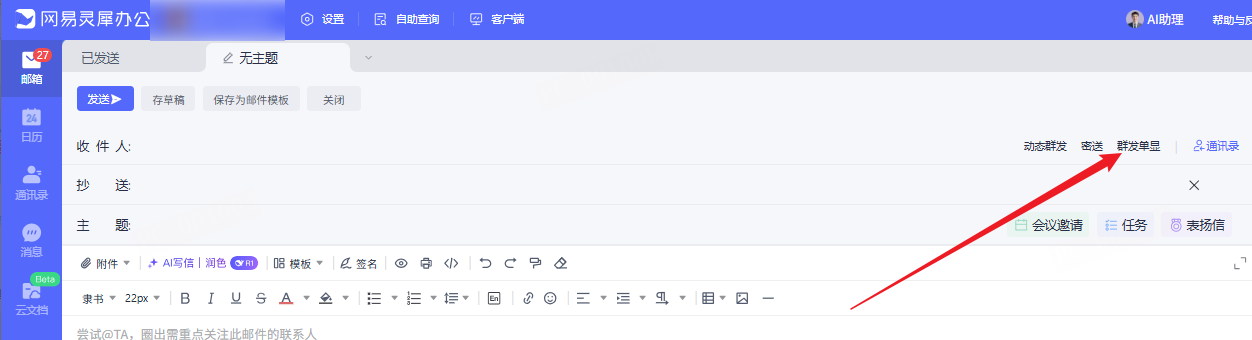
(3)群发单显
手动输入或通过通讯录批量添加收件人,勾选【群发单显】功能,系统将自动拆分独立邮件推送,每位收件人仅查看自身邮箱地址,无法查看其他收件人信息;适用于节日问候、标准化客户回访、统一事务通知等场景。
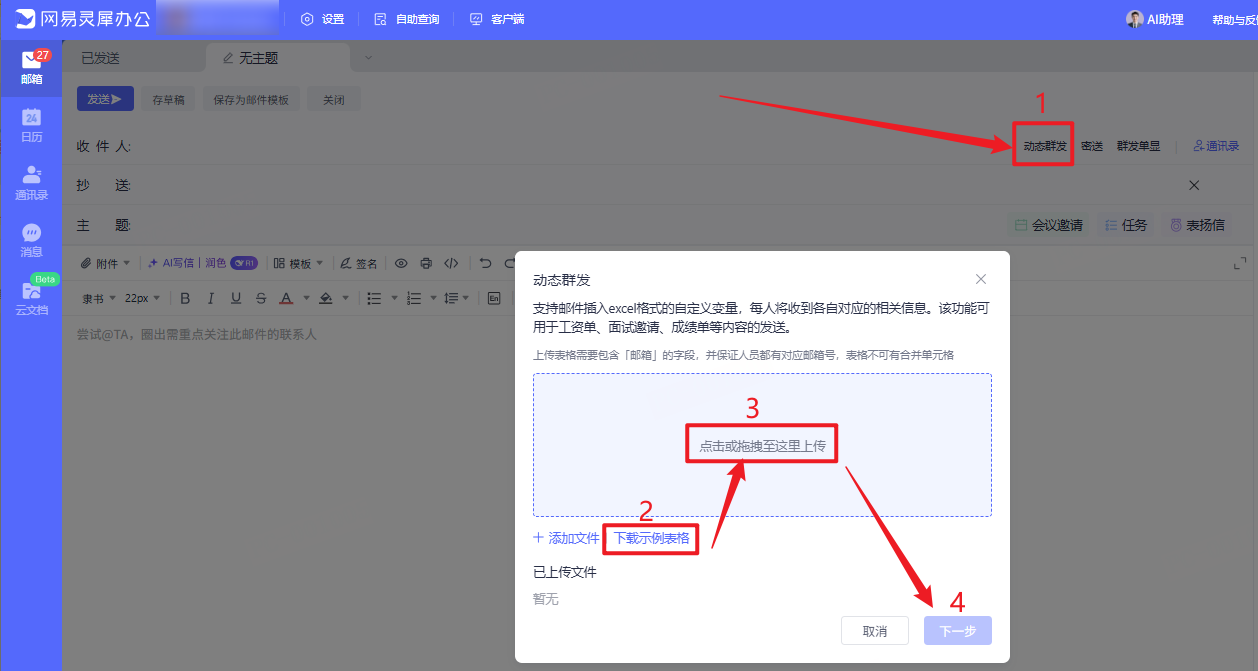
(4)动态群发(变量群发)
支持个性化变量群发,可导入 Excel 数据,在邮件模板内插入姓名、工号、金额等变量信息,系统自动生成专属邮件内容,实现千人千面精准推送;适用于工资条发放、面试通知、学员成绩下发等场景。
2、花式添加附件
支持普通附件、云附件、往来附件等上传方式,适配不同文件大小、来源的传输需求:
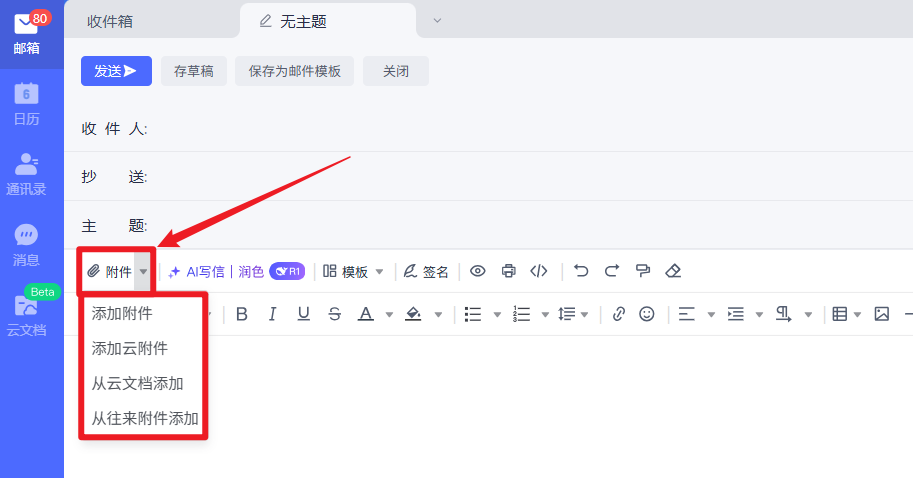
(1)普通附件
点击发信页【附件】按钮,选择本地电脑文件(可多选)上传即可;网易企业邮箱单封邮件收发上限为 100M,因外部邮箱多存在 20M–50M 收发限制,为避免邮件被退信,文件超过 20M 建议优先使用云附件发送。
(2)云附件
文件体积较大时,点击附件下拉选项,选择【云附件】,云附件支持大容量文件传输,且不占用收件人邮箱存储空间。
(3)往来附件
从近期往来邮件中的附件进行选择,省掉了重新储存、转发的步骤
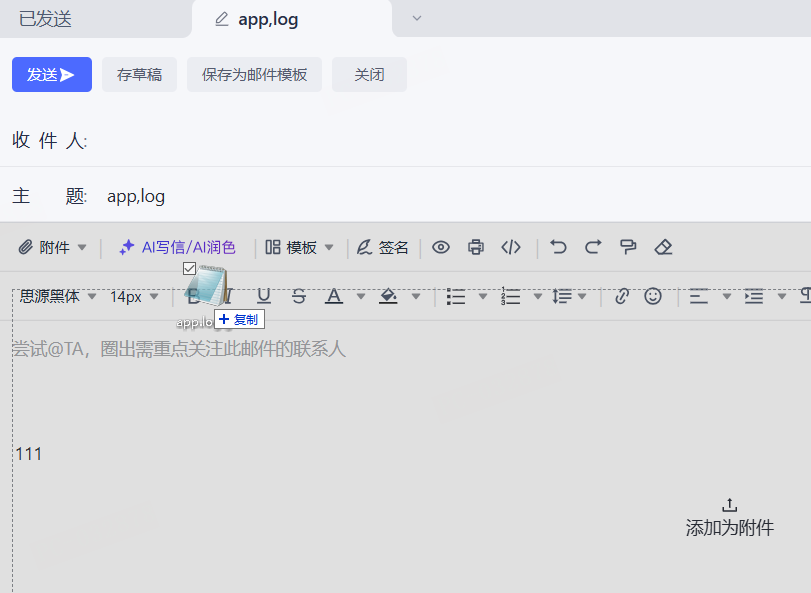
(4)拖拽添加附件
没有什么比“将目标文件直接拖拽到规定区域就上传完成”更简便的方法了,如果有,那就是拖拽上传邮件
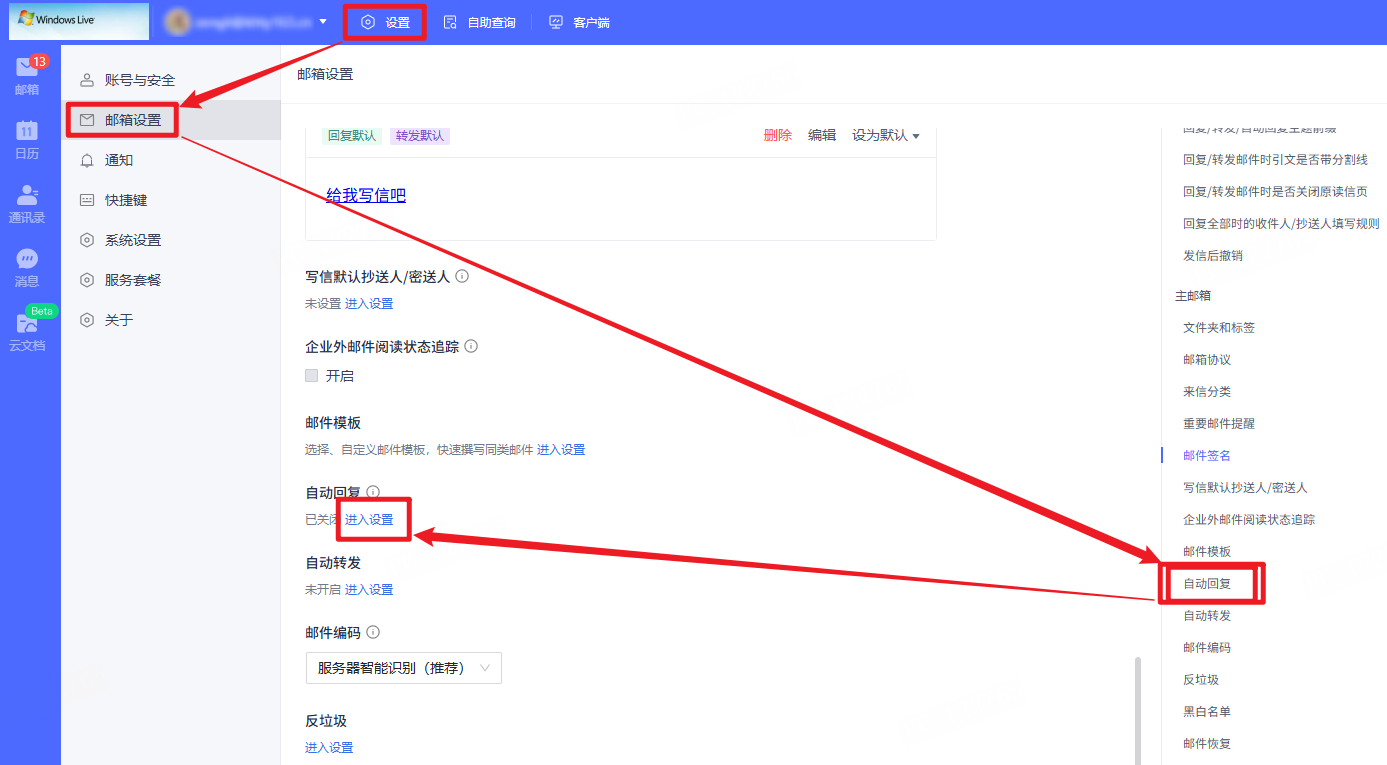
(5)自动回复
当您有特殊的回信需求时,可启用自动回复功能,可针对时间段和内容进行设置
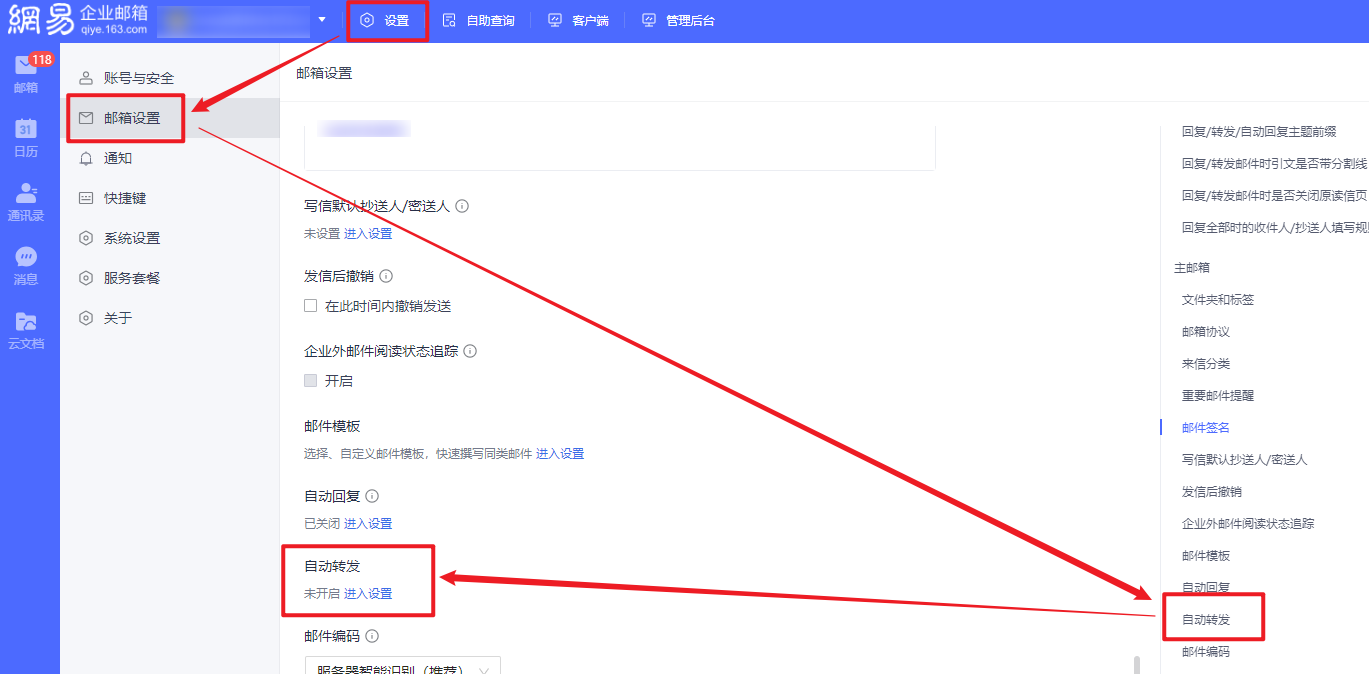
(6)自动转发
在输入手机号验证码和指定邮箱之后,就可将到达邮箱的所有邮件自动转发到指定地址
3、智能发送功能应用说明
可根据业务需求,启用对应智能发送功能,优化邮件收发效率与安全性:
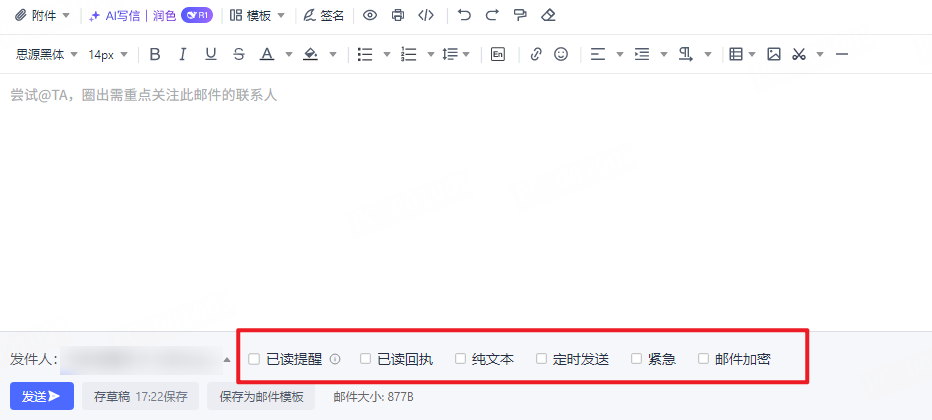
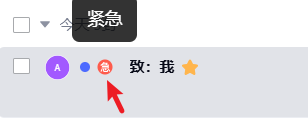
(1)紧急
勾选【紧急】选项,让收件人受收到带有表示紧急的“急”的邮件,在诸多邮件中让紧急邮件瞬间抓住注意力便于优先查看;适用于紧急工作通知、重要文件传输等场景。
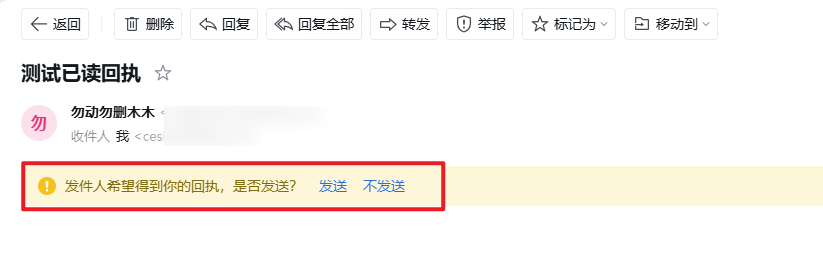
(2)已读回执
启用该功能后,收件人打开邮件时将触发回执提醒,对方确认后发件人可实时知晓邮件查阅状态,便于后续工作跟进。
(3)定时发送
设置邮件发送的具体日期与时间(精确至分钟),系统将在指定时间自动推送邮件;适用于跨时区沟通、定时事项提醒等场景。

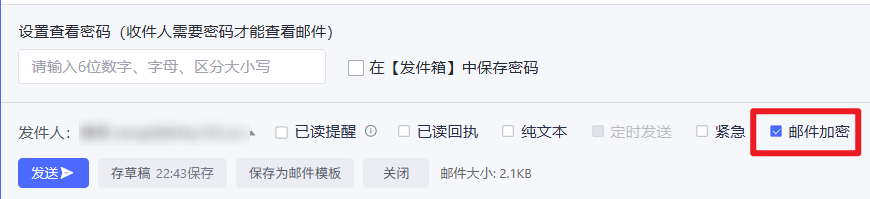
(4)邮件加密
发送前设置邮件查看密码,收件人需输入密码方可查阅邮件内容,保障合同、财务数据等敏感信息安全。
三、智能收信
1、标记邮件
选中邮件,右键邮件可进行标记和分类
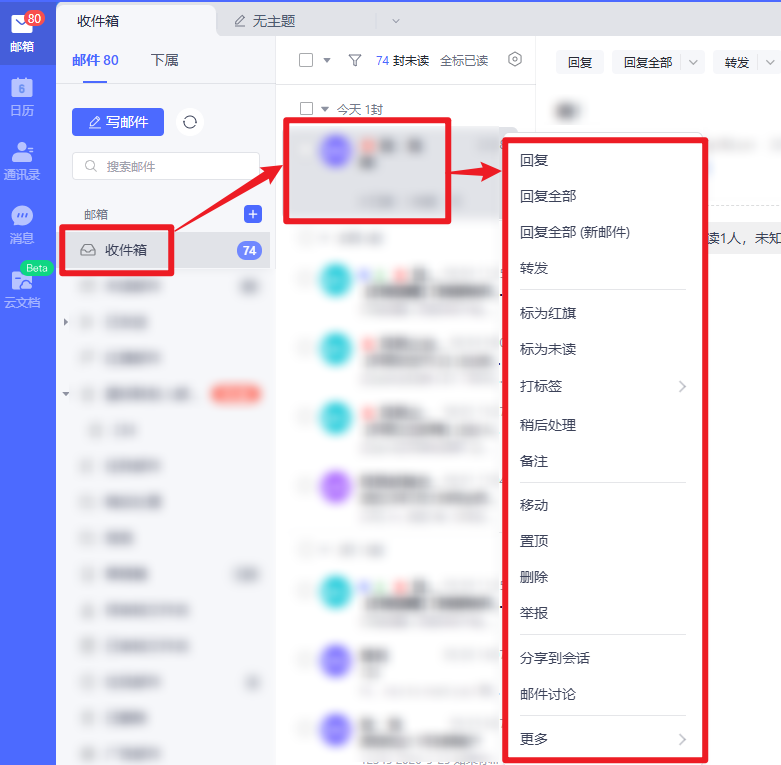
(1)打标签:给一封邮件设置一个或多个标签,即可在不同的标签文件夹中找到对应邮件,方便区别和管理邮件
(2)标为红旗:通过对邮件标注红色旗帜对邮件进行区别和管理
(3)置顶邮件:将重要的邮件在置顶并单独在“置顶”一栏中,可取消置顶
(4)稍后处理:选择指定日期对目标邮件进行处理
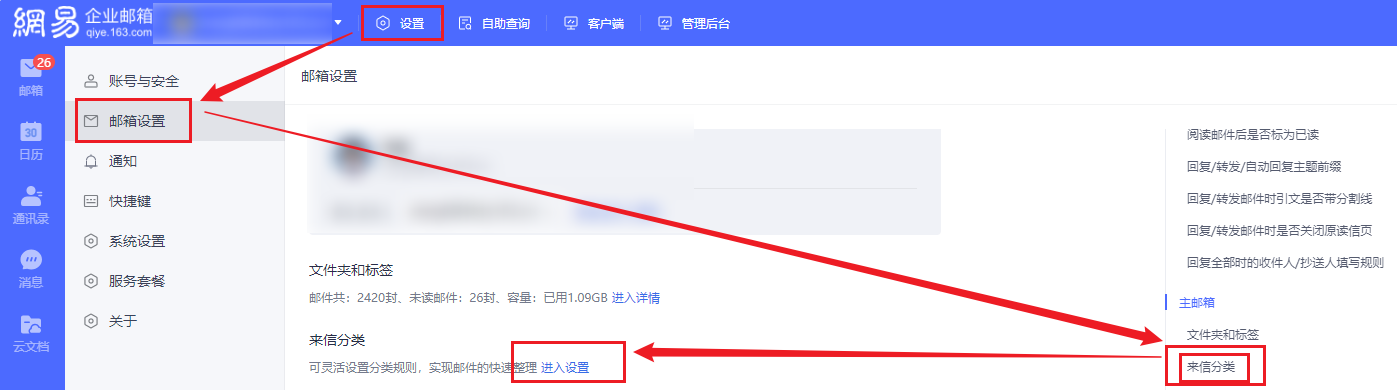
2、来信分类
可将设置发件人、收件人以及主题是否包含特定内容对收到的邮件进行分类,明确执行动作(标记、移动、置顶、红旗、已读、自动回复)