.png)


所有文章

快速上手
产品&服务
安全合规
管理员指南

员工指南
大师指南
资源中心

foxmail客户端配置及问题
最后更新于 2025/11/27 阅读数 58278


一、常见问题快速导航
配置与登录问题
收发信与同步问题
二、Foxmail客户端配置
POP协议
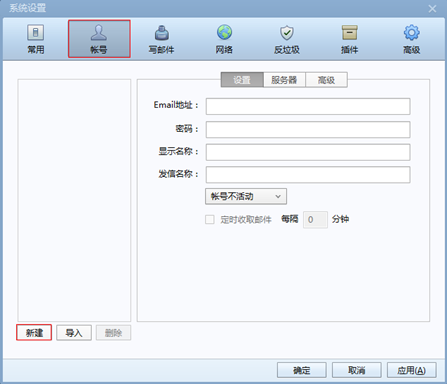
第一步:打开foxmail,点击菜单栏最右边的工具按钮,选择“帐号管理”,点击左下角“新建”。
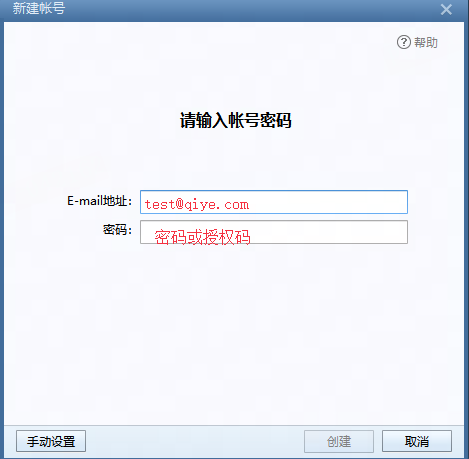
第二步:填入完整的邮箱地址:test@qiye.com、密码(开启授权码功能的则用客户端授权码),并单击左下角手动设置按钮。
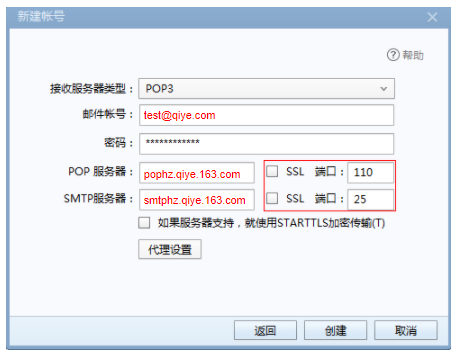
第三步:填写邮箱帐号:test@qiye.com 选择接收服务器类型:POP;
接收邮件服务器:pophz.qiye.163.com 不勾选“SSL”时,端口号:110;
发送邮件服务器:smtphz.qiye.163.com 不勾选“SSL”时,端口号:25;
第四步:我们强烈推荐您使用SSL加密设置,邮箱使用更安全
请勾选“SSL”; pop端口号:995 smtp端口号:994。
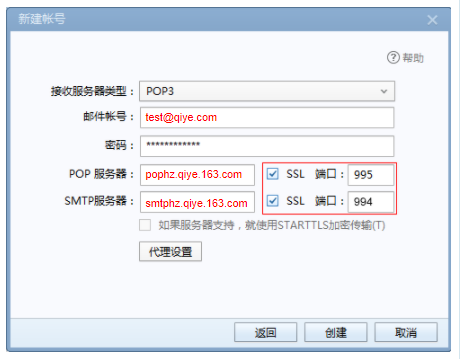
第五步:点击“创建”,完成
IMAP协议
第一步:打开foxmail,点击菜单栏最右边的工具按钮,选择“帐号管理”,点击左下角“新建”。
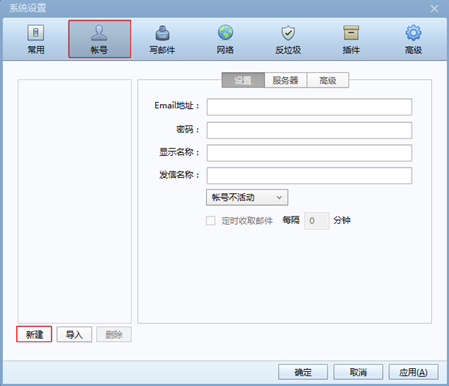
第二步:填入完整的邮箱地址:test@qiye.com、密码(开启授权码功能的则用客户端授权码),并单击左下角手动设置按钮。
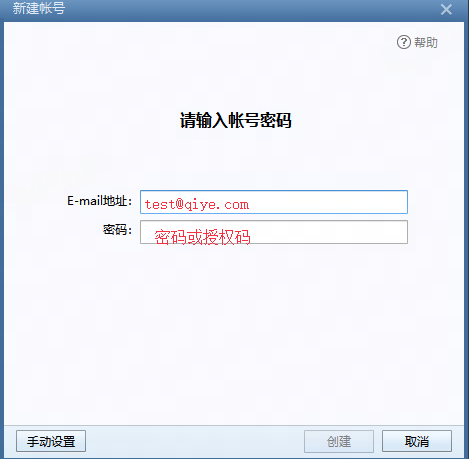
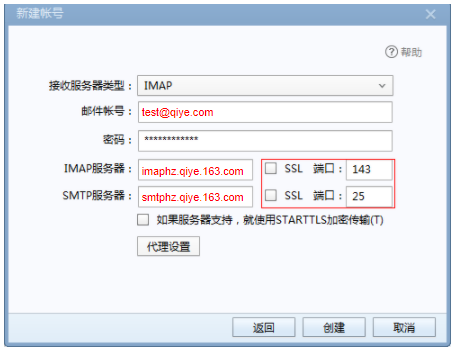
第三步:填写邮箱帐号:test@qiye.com 选择接收服务器类型:IMAP;
接收邮件服务器:imaphz.qiye.163.com 不勾选“SSL”时,端口号:143;
发送邮件服务器:smtphz.qiye.163.com 不勾选“SSL”时,端口号:25;
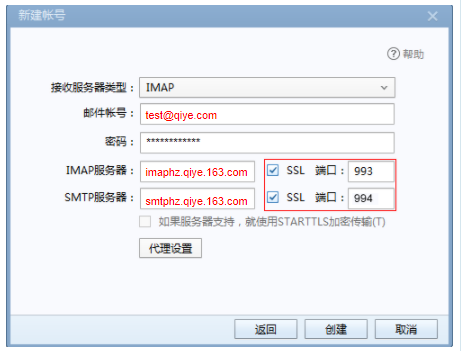
第四步:我们强烈推荐您使用SSL加密设置,邮箱使用更安全
请勾选“SSL”; imap端口号:993 smtp端口号:994。
第五步:点击“创建”,完成
评价这篇文档
有帮助
没帮助