.png)


一、IMAP&POP协议
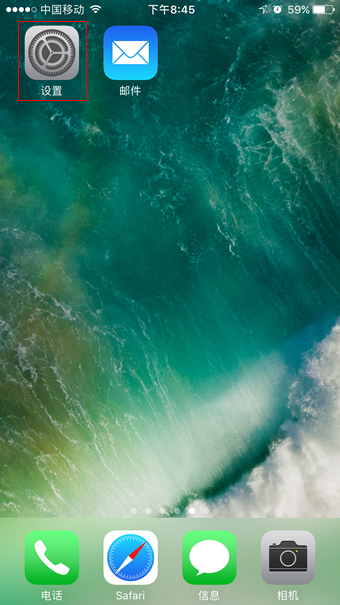
第一步:进入手机操作界面,点击进入“设置”
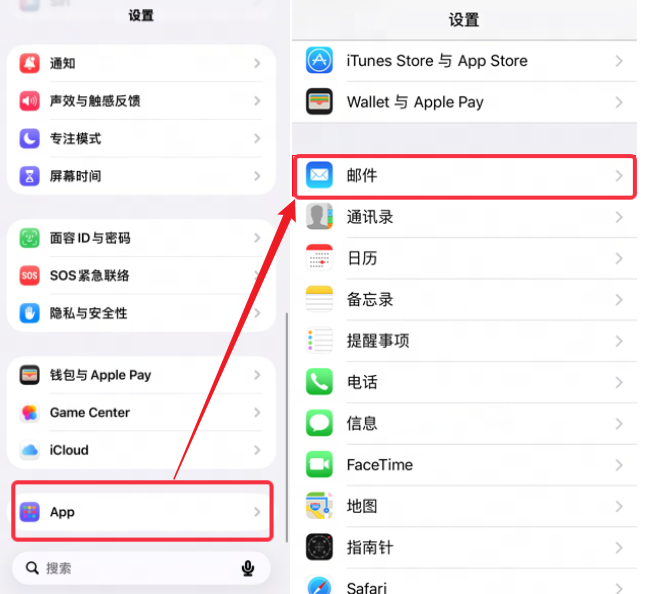
第二步:点击“app”-----“邮件”进入
第三步:点击“邮件账户”-----“添加账户”
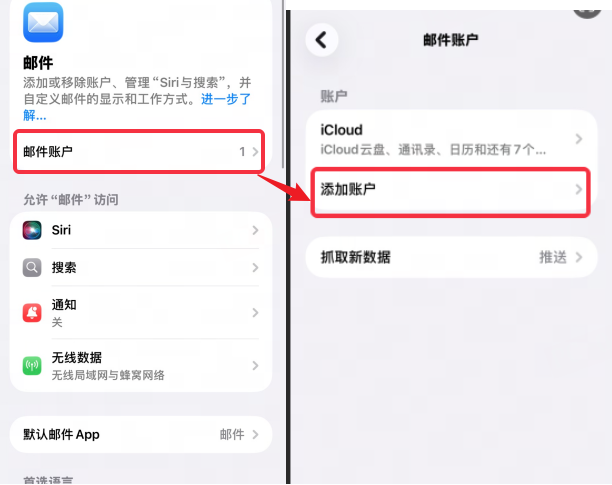
第四步:输入账号登录进入,选择其他邮箱来登录--添加其他账户--邮箱账户
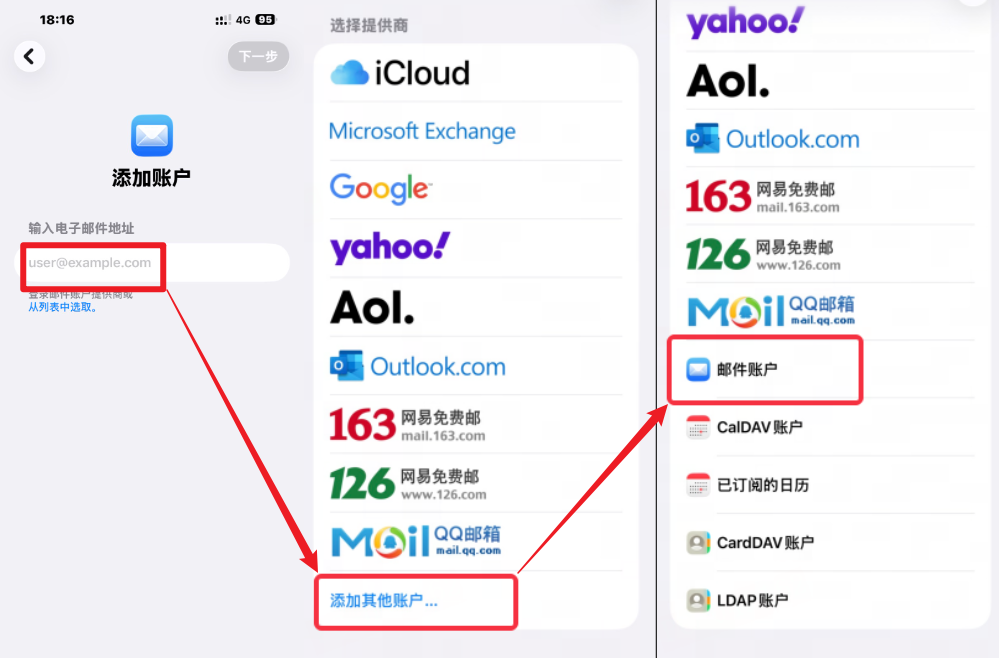
第五步:输入“全名”、“电子邮件”、“密码”、“描述”的完整信息后,点击“下一步”
示例:
全名:test(发件人名称),可自定义设置
密码:授权码(若未开启授权码则填写邮箱密码)
描述:(一般点击到该栏会自动生成,可自行编辑)
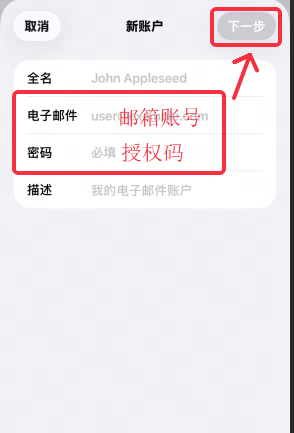
第六步:选择IMAP/POP协议,输入账号及服务器地址进行配置
IMAP收件服务器主机名:imaphz.qiye.163.com
POP收件服务器主机名:pophz.qiye.163.com
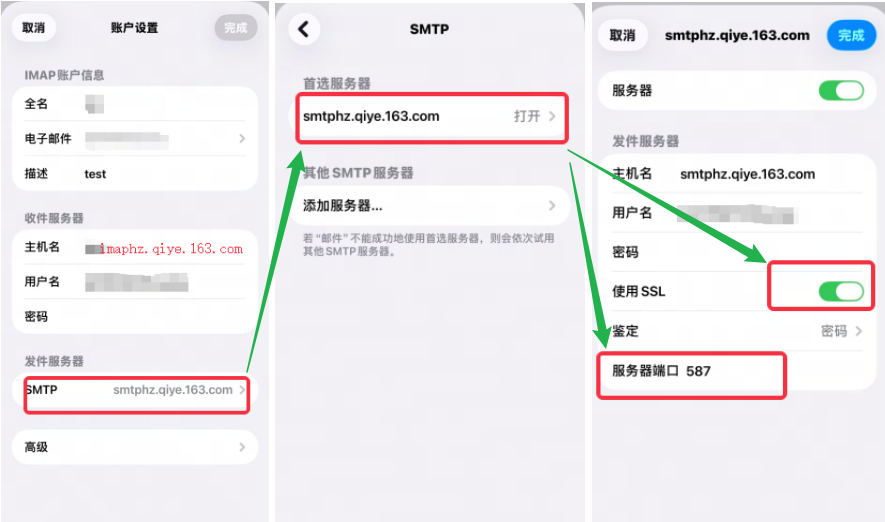
SMTP发件服务器主机名:smtphz.qiye.163.com
密码:授权码
注意:下方的用户名和密码也为必填项,需要填写账号和授权码
第七步:进入ssl连接配置
苹果手机默认使用不加密端口配置,点击下一步之后会出现下述页面报错。
请依次按照下述提示进行点击,稍后进入账号加密端口配置:
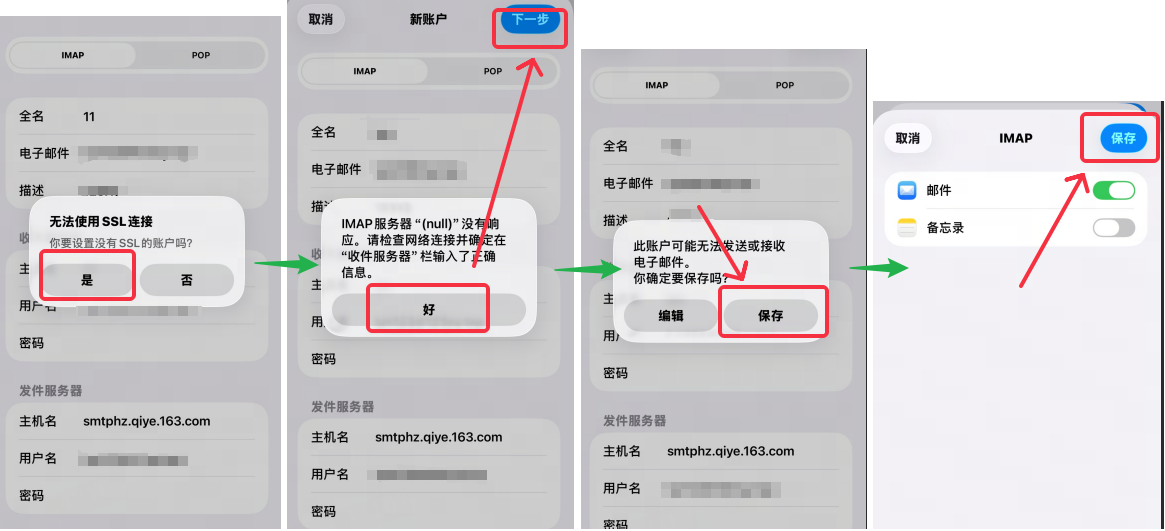
第八步:返回上个页面,重新点击进入账号设置
点击保存之后,返回上个页面,可以看到我们设置好的信息已经保存在账号列表中,点击刚刚配置的账号进入:
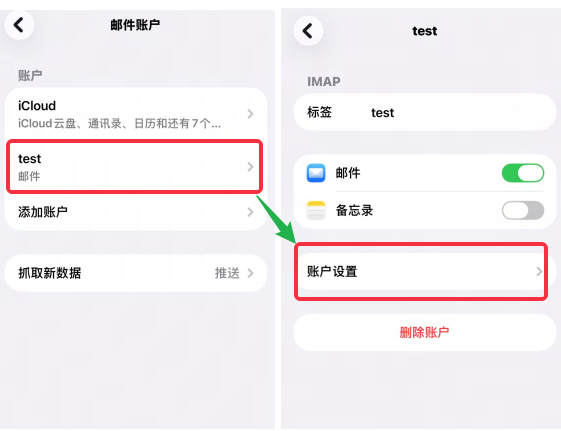
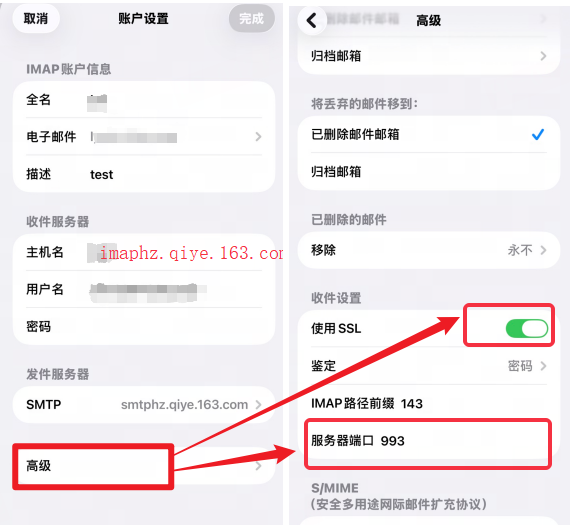
第九步:分别进入smtp以及imap&pop服务器中开启ssl加密模式
(1)smtp协议加密端口设置
(2)imap&pop协议的加密端口设置
返回上个页面,点击其他
二、exchange协议
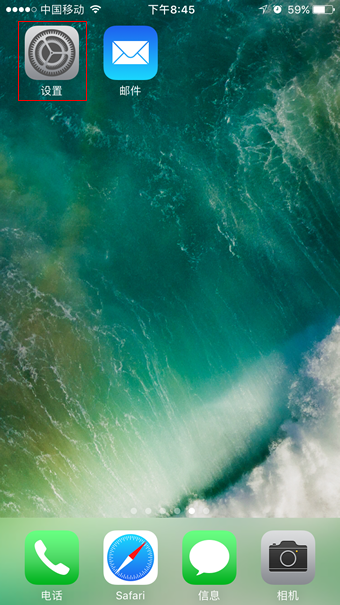
第一步:进入手机操作界面,点击进入“设置”
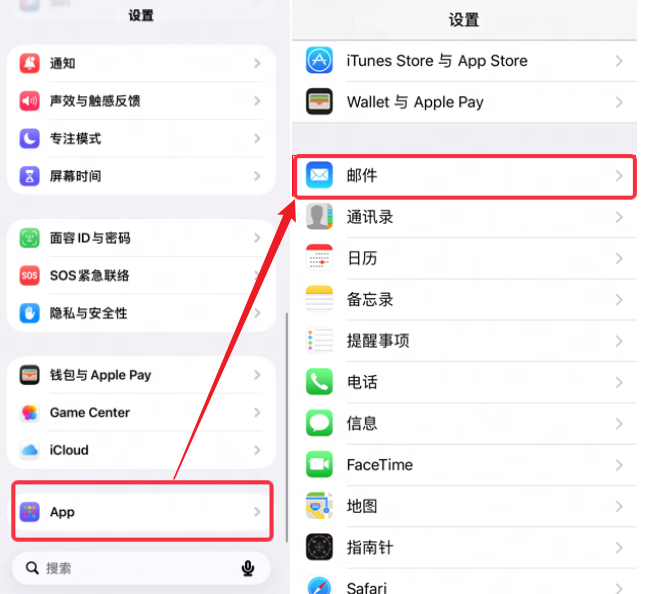
第二步:点击“app”-----“邮件”进入
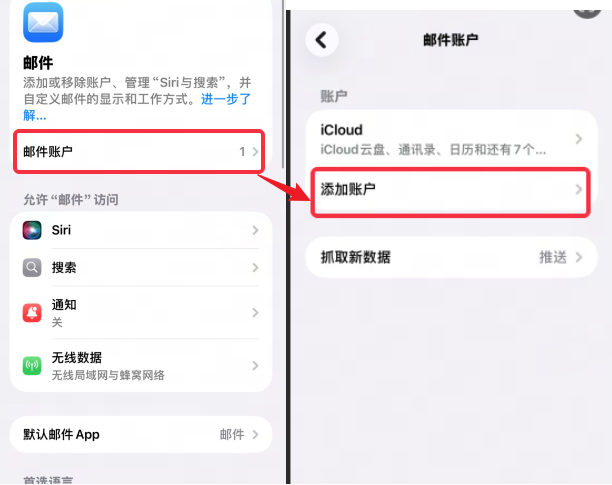
第三步:点击“邮件账户”-----“添加账户”
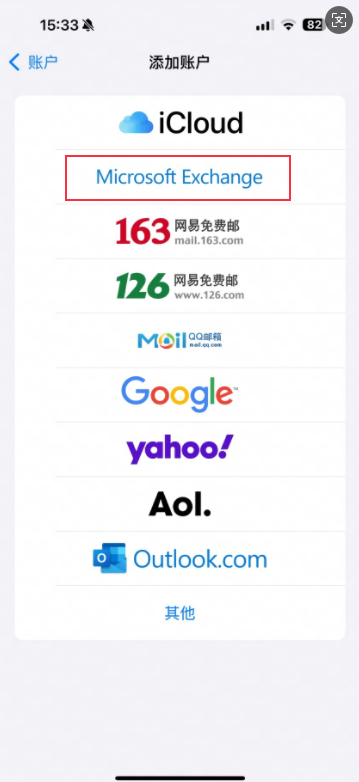
第四步:选择Mircrosoft Exchange
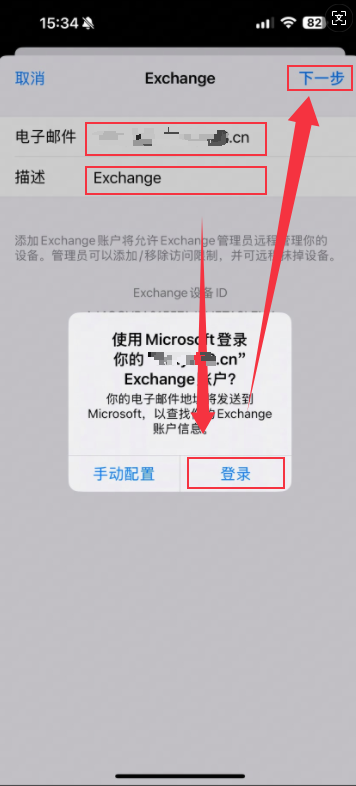
第五步:输入“电子邮件”、“描述”的完整信息后,点击“下一步”,选择“登录
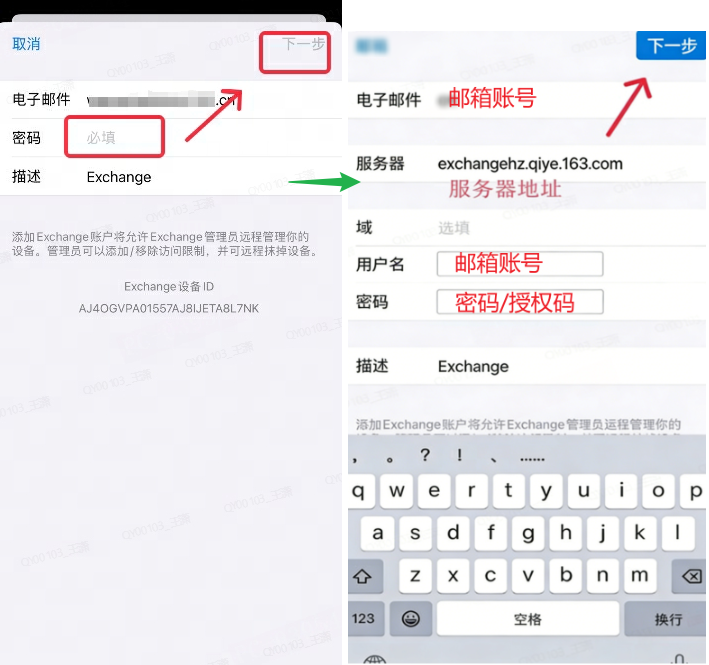
第六步:输入密码验证-输入服务器配置验证登录
华东服务器:exchangehz.qiye.163.com
华北服务器:exchange.qiye.163.com