.png)


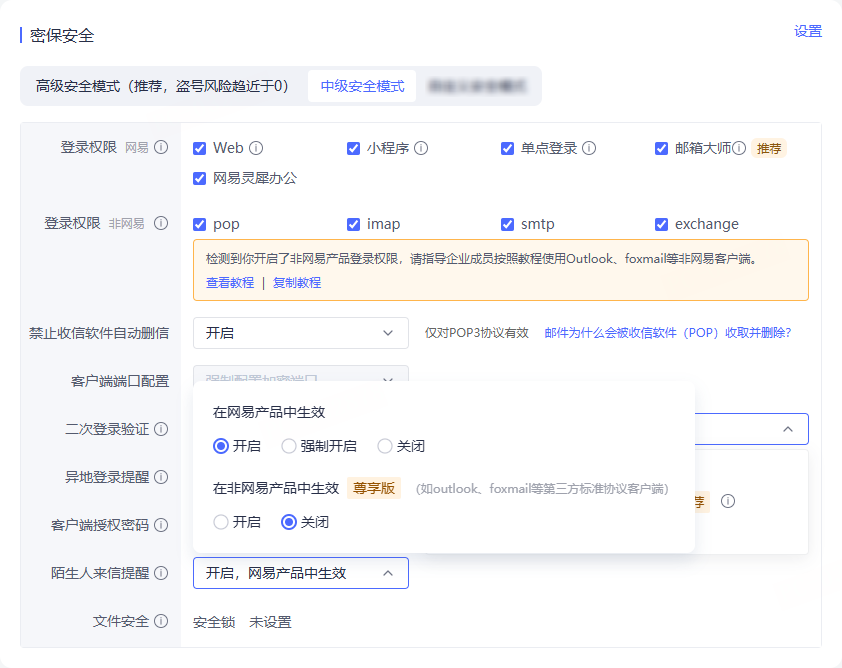
本章主要介绍尊享版安全相关内容,保障企业邮件安全,涉及安全设备、登录安全邮箱、陌生人来信提醒。详细内容如下:
一、安全设备
使用场景:设备类型分级管控,筑牢邮箱登录安全防线
功能路径:管理后台-安全中心-安全设备
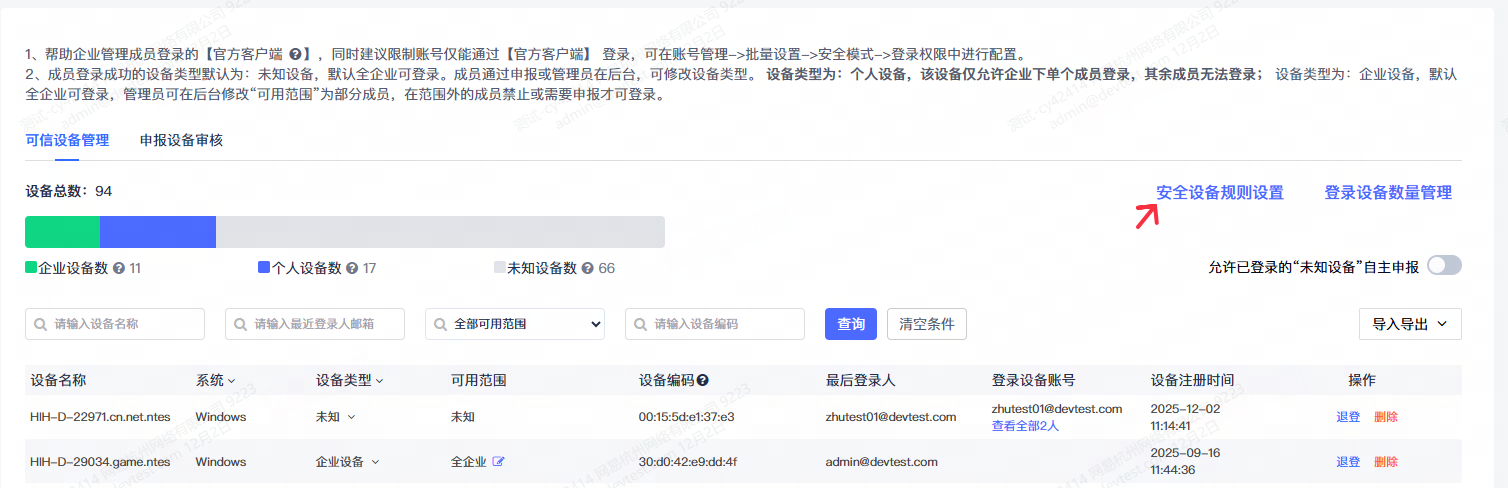
功能说明:帮助企业管理成员登录的官方客户端(邮箱大师),成员登录客户端后,均会上报登录信息:成员登录成功的设备类型默认为:未知设备,默认全企业可登录。成员通过申报或管理员在后台,可修改设备类型。 设备类型为:个人设备,该设备仅允许企业下单个成员登录,其余成员无法登录; 设备类型为:企业设备,默认全企业可登录,管理员可在后台修改“可用范围”为部分成员,在范围外的成员禁止或需要申报才可登录。
可信设备管理页面:
管理员进入安全设备中,可查看企业下成员登录的设备信息。(页面功能操作仅限尊享版和信创版所有)
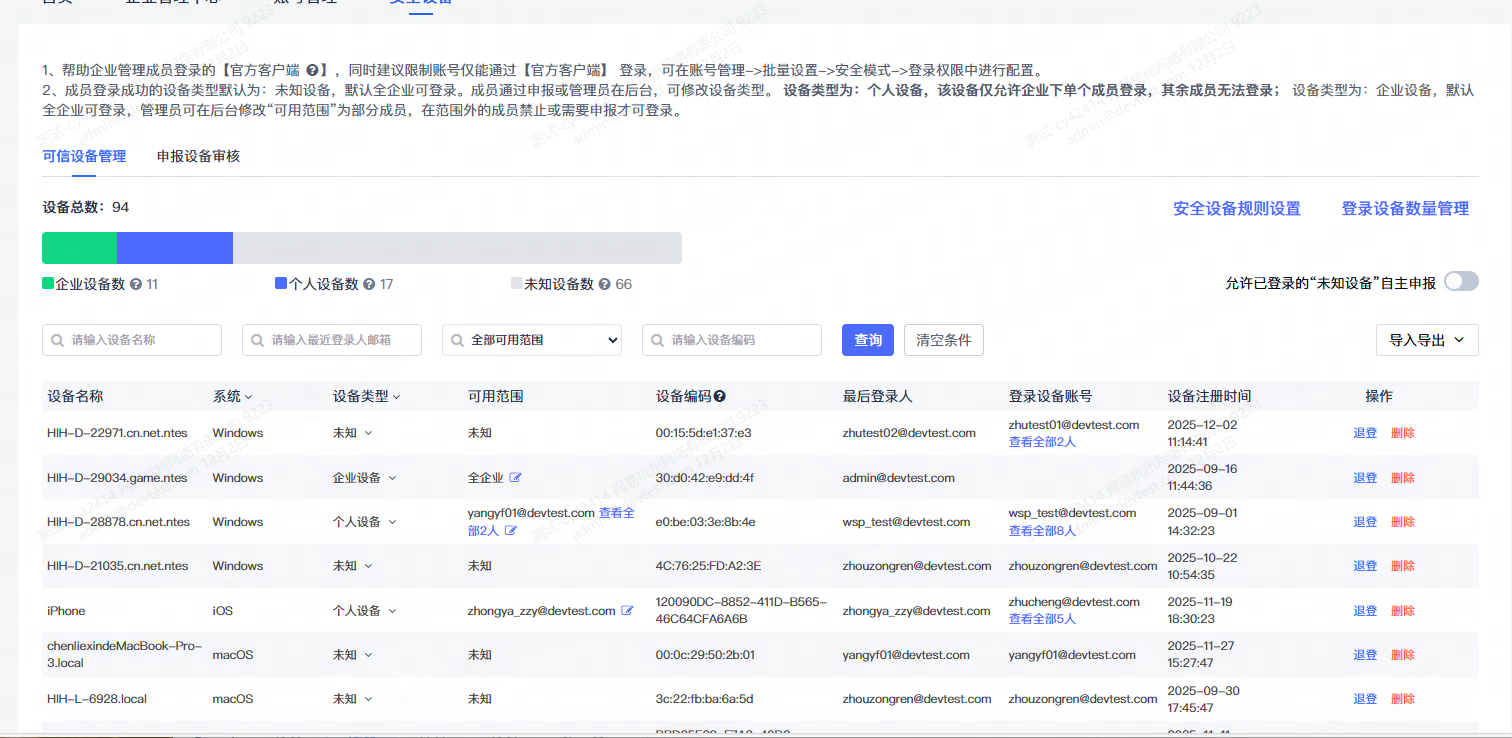
页面中按钮功能说明
1、可信设备管理列表中:登录设备账号。为当前设备所有已登录的账号 。点击“退登”将退出当前设备登录的所有账号。
2、设备类型默认是:未知设备,可用范围全企业。管理员可调整设备类型为个人设备或企业设备。设备类型为:个人设备,该设备仅允许企业下单个成员登录,其余成员无法登录; 设备类型为:企业设备,默认全企业可登录,管理员可在后台修改“可用范围”为部分成员,在范围外的成员禁止或需要申报才可登录。
3、可信设备管理列表中:设备编码。桌面端(Windows、Mac、Linux)展示的是:设备的Mac地址,移动端(安卓和苹果)展示的是:系统生成的设备ID
4、可信设备管理列表中:最后登录人。为设备中最新一次登录的账号
5、导入导出:支持管理员批量导出可信设备中得信息,也可批量导入桌面端设备Mac地址
6、允许已登录的“未知设备”自主申报。按钮默认关闭,管理员可开启,开启后,成员登录的【官方客户端】将会展示设备申报入口,成员可自主申报设备,也可以查看已申报的设备类型。
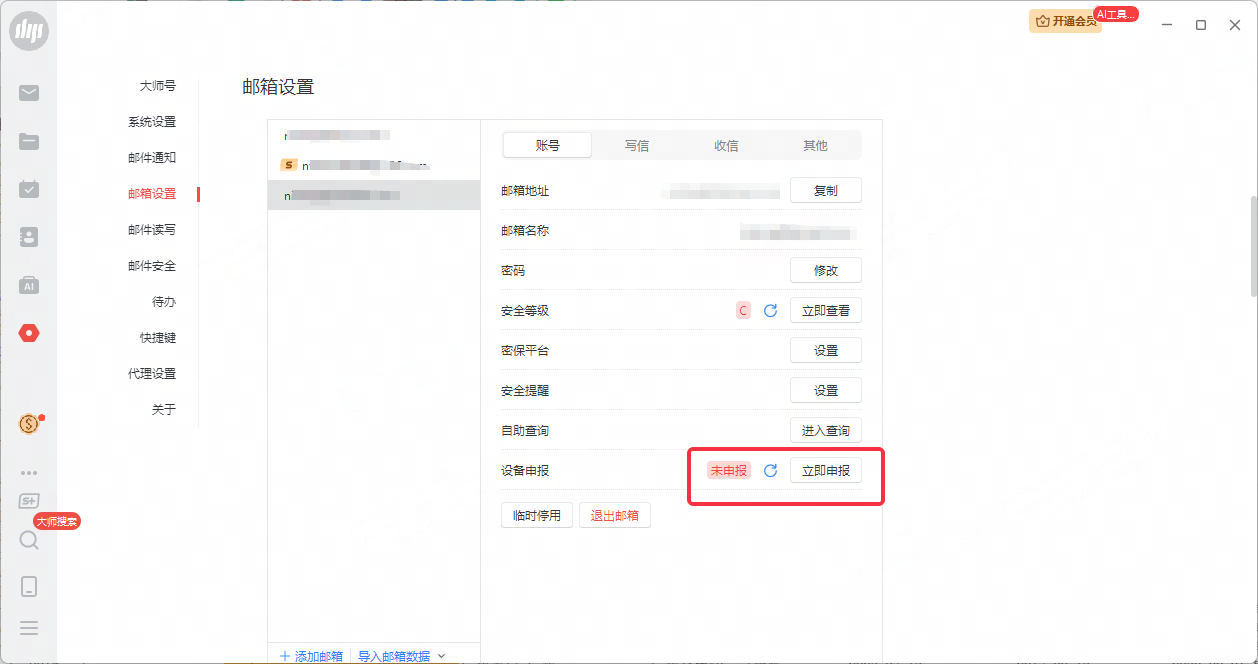
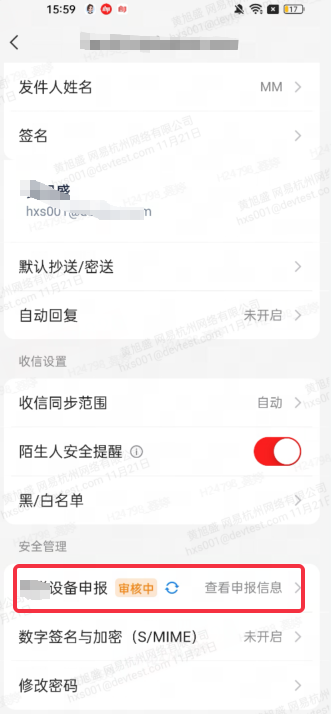
成员申报后,管理员进行审批,是否同意成员的设备申报

安全设备规则设置:
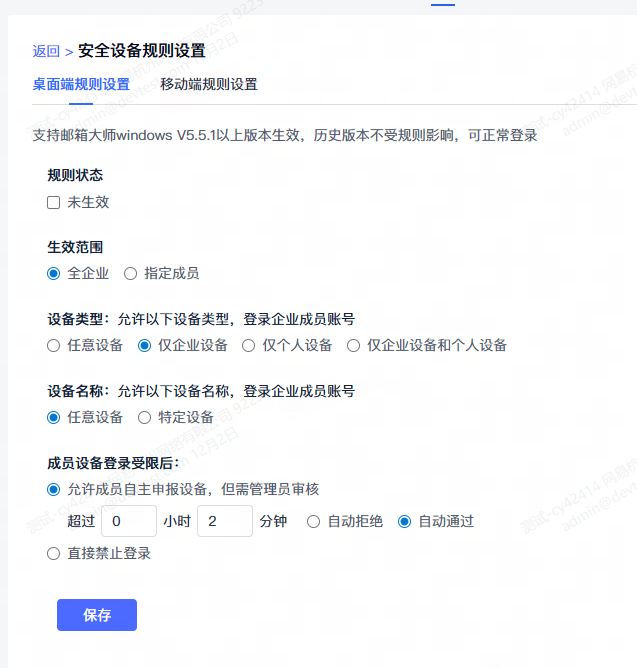
1、支持桌面端、移动端分别设置规则
2、支持对成员可登录的设备类型进行管控。同时支持当成员登录新设备后,若新设备不符合要求,成员可自主申报还是需要管理员审批
登录设备数量限制:
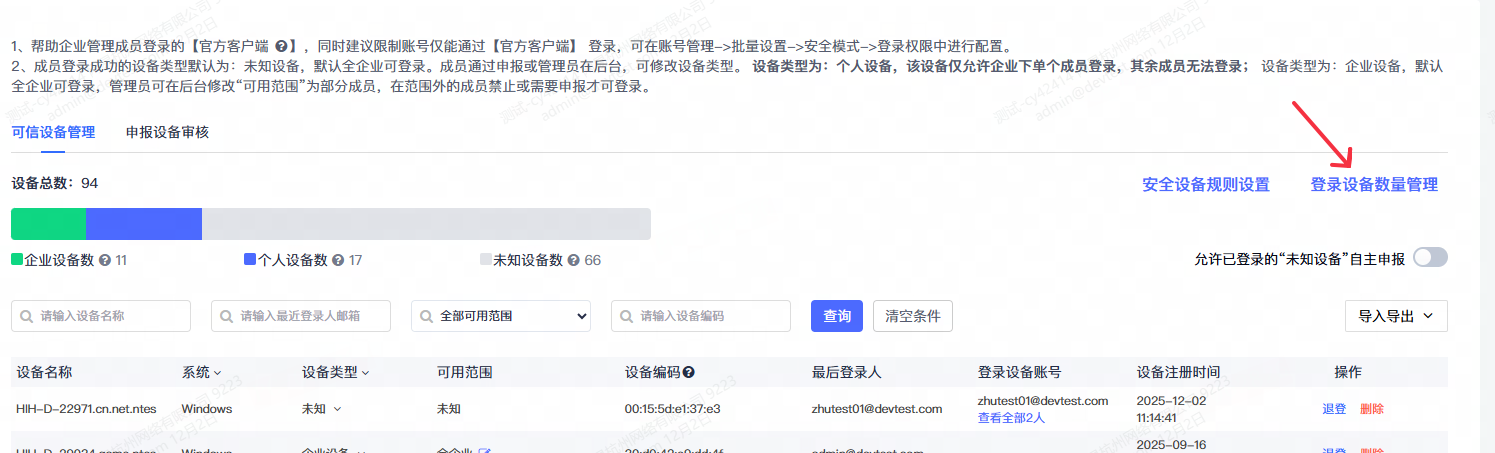
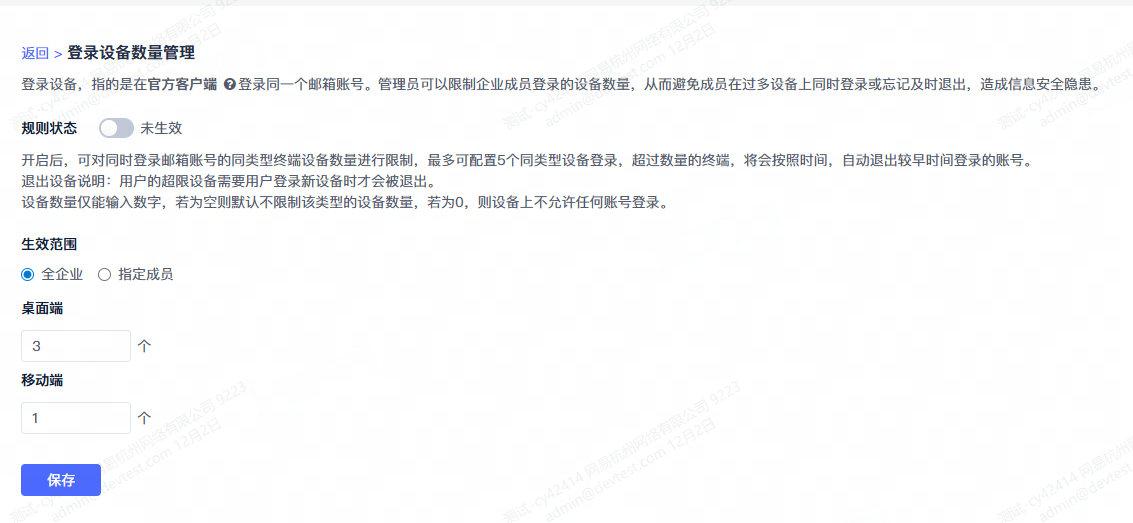
支持限制员工可同时持有的最大个人可信设备数量上限,支持PC端、移动端分别配置
新增移动端设备管理:移动端不支持后台主动添加,成员在登录邮箱大师时,会被拦截,此时可以申报移动端设备。或成员登录成功后,在设置页面进行设备申报
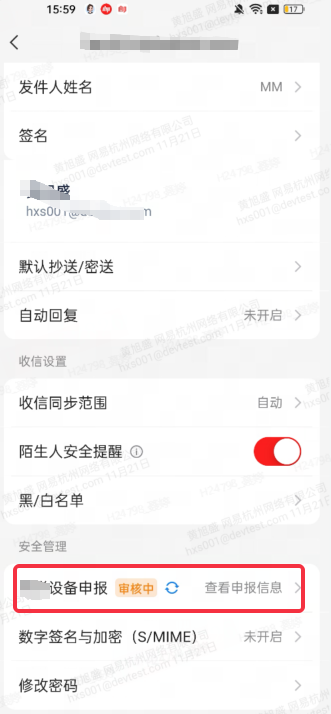
成员申报后,管理员可在管理后台或者邮件通知中进行审批。同意后,该台设备即为个人or企业,符合企业规则即可登录账号。拒绝后,该台设备仍然是未知设备。
二、登录安全邮箱
使用场景:绑定备用邮箱接收验证码,筑牢登录安全双重保障
功能路径:管理后台-组织机构管理-账号管理
功能说明:登录邮箱大师或者网页端时可以绑定另一个邮箱账号用来接收登录的验证码
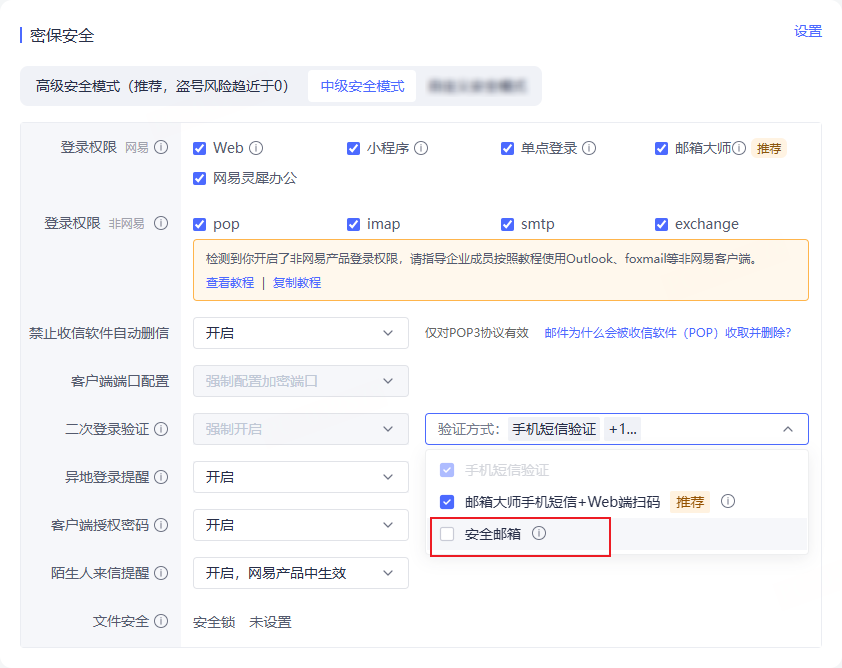
三、陌生人来信提醒
使用场景:陌生人提醒灵活管控,平衡安全与沟通效率
功能路径:管理后台-组织机构管理-账号管理
功能说明:陌生人来信提醒功能开启后,如果来信方不是通讯录联系人(包括个人和企业通讯录),打开邮件时将会进行安全提醒,可以一键将发信人添加至个人通讯录,添加至个人通讯录后,后续来信方发送的邮件将不会提醒。功能关闭后,邮件详情页将不再展示陌生人来信安全提醒。